Mostrando entradas con la etiqueta linux. Mostrar todas las entradas
Mostrando entradas con la etiqueta linux. Mostrar todas las entradas
martes, 28 de diciembre de 2010
Protege tus archivos. Encripta cualquier carpeta.
No hay comentarios:
Etiquetas:
encriptar,
linux,
software,
ubuntu
Si alguna vez habéis probado a buscar en cualquier buscador una manera sencilla de encriptar alguna carpeta de tu disco duro desde linux, probablemente os hayáis topado con "fuse", un programa que se ejecuta por terminal y, a pesar de todas sus funcionalidades, podría no contentar a todos.
Para ello, nos aseguraremos de tener instalados los siguientes paquetes:
encfs python2.4-dev python-nautilus subversion
Si no los tenemos, procederemos a instalarlos de la manera habitual. A continuación, descargamos el código fuente del programa desde la siguiente dirección:
https://code.google.com/p/crypt-manager/downloads/detail?name=conceal_0.0.5.orig.tar.gz
Una vez con el archivo en nuestro ordenador, nos encargamos de descomprimir el contenido del mismo. Si utilizamos la terminal para tal efecto:
Con esto ya tendremos el programa instalado en nuestro sistema. Si somos usuarios de ubuntu, esta tarea se puede simplificar más aún descargándonos el fichero .deb desde la web oficial.
Para terminar, mostrar algunas capturas del propio programa:


Mencionar que la carpeta encriptada aunque parezca redundante, no será visible para nadie. Si me diera por acceder al directorio donde se encuentra realmente, no podríamos ver ningún rastro de la misma. También es importante recordar lo importante que es no olvidar la contraseña, pues la recuperación de los datos sería prácticamente imposible.
Para ello, nos aseguraremos de tener instalados los siguientes paquetes:
encfs python2.4-dev python-nautilus subversion
Si no los tenemos, procederemos a instalarlos de la manera habitual. A continuación, descargamos el código fuente del programa desde la siguiente dirección:
https://code.google.com/p/crypt-manager/downloads/detail?name=conceal_0.0.5.orig.tar.gz
Una vez con el archivo en nuestro ordenador, nos encargamos de descomprimir el contenido del mismo. Si utilizamos la terminal para tal efecto:
$tar -xvf conceal_0.0.5.orig.tar.gz
$cd conceal-0.0.5/conceal-gtk
$sudo python setup.py install
Con esto ya tendremos el programa instalado en nuestro sistema. Si somos usuarios de ubuntu, esta tarea se puede simplificar más aún descargándonos el fichero .deb desde la web oficial.
Para terminar, mostrar algunas capturas del propio programa:


Mencionar que la carpeta encriptada aunque parezca redundante, no será visible para nadie. Si me diera por acceder al directorio donde se encuentra realmente, no podríamos ver ningún rastro de la misma. También es importante recordar lo importante que es no olvidar la contraseña, pues la recuperación de los datos sería prácticamente imposible.
Enlace al proyecto.


sábado, 18 de septiembre de 2010
Encontrar una foto a partir de un boceto.
No hay comentarios:
Etiquetas:
curiosidades,
imagen,
linux,
software
¿No os ha ocurrido que en muchas ocasiones no sois capaces de encontrar una foto por que habéis olvidado su nombre?Tal vez, este fuera una cualquiera, generado por nuestra cámara fotográfica que para nosotros no es demasiado sencillo de recordar.
Gracias a imgSeek, disponible desde los repositorios de vuestra distribución linux, a través de un dibujo podremos encontrar la foto en cuestión. Unas imágenes con los pasos a seguir:
1) Una vez instalado el programa, procederemos a añadir los archivos de nuestro disco como se muestra en la imagen (en la pestaña "add" del programa). Podemos especificar una ruta del sistema, o bien, que busque en su totalidad.

2) Hora de ser creativos, toca dibujar y ver si tenemos suerte, todo ello desde "Search". En mi caso intenté buscar una imagen de tux...

Como se puede apreciar abajo aparece el parecido con las imágenes de nuestro disco duro. En mi caso, he de reconocer que no tengo grandes dotes como dibujantes. Realmente confío en que mis dotes como programador sean bastante mejores =S. Prueben ustedes mismos.
Enlace ImgSeek.
Leer más
Gracias a imgSeek, disponible desde los repositorios de vuestra distribución linux, a través de un dibujo podremos encontrar la foto en cuestión. Unas imágenes con los pasos a seguir:
1) Una vez instalado el programa, procederemos a añadir los archivos de nuestro disco como se muestra en la imagen (en la pestaña "add" del programa). Podemos especificar una ruta del sistema, o bien, que busque en su totalidad.

2) Hora de ser creativos, toca dibujar y ver si tenemos suerte, todo ello desde "Search". En mi caso intenté buscar una imagen de tux...

Como se puede apreciar abajo aparece el parecido con las imágenes de nuestro disco duro. En mi caso, he de reconocer que no tengo grandes dotes como dibujantes. Realmente confío en que mis dotes como programador sean bastante mejores =S. Prueben ustedes mismos.
Enlace ImgSeek.
miércoles, 28 de julio de 2010
Saber cuando termina una aplicación por consola.
No hay comentarios:
Etiquetas:
aprendiendo,
consejos,
linux,
mandriva,
terminal,
ubuntu
En muchas ocasiones nos vemos en la necesidad de utilizar programas sin interfaz gráfica. En este pequeño artículo les mostraré la manera en que pueden conocer cuando cierta tarea se ha completado.
Pudiera ocurrir que tuviéramos que compilar un programa, "renderizar" un vídeo, o simplemente, utilizamos un gestor de descargas como wget. El gestor de descargas por ejemplo me sirve para estableces una buena comparación. Si yo pusiera a descargar un archivo de varios gigas, me llevaría algo más de tiempo que unos segundos. Cualquier gestor de descargas con interfaz, me mostraría un aviso cuando esta se completase, una notificación. Sin embargo, no sabemos como hacer esto desde la terminal, sosa y fría. Por eso, procederemos a moldearla a nuestro gusto.
Para este caso, haremos que nos muestre notificaciones cuando un programa termine su ejecución:
1.- Desde la propia consola escribimos:
2.- Nos aseguramos de tener libnotify-bin instalado. Para Ubuntu y derivados:
En mandriva me bastó con utilizar lo siguiente:
¿No te funcionó? ¡Claro! No tiene sentido alguno que nos avise de cuando terminan todos los comandos. Sería de utilidad prácticamente nula, por eso si queremos que nuestra aplicación nos informe bastará con poner la terminación "; alert" en nuestras instrucciones. Unos ejemplos donde podremos ver cómo funciona:
Espero les sea de utilidad. Fuente: Aquí
Pudiera ocurrir que tuviéramos que compilar un programa, "renderizar" un vídeo, o simplemente, utilizamos un gestor de descargas como wget. El gestor de descargas por ejemplo me sirve para estableces una buena comparación. Si yo pusiera a descargar un archivo de varios gigas, me llevaría algo más de tiempo que unos segundos. Cualquier gestor de descargas con interfaz, me mostraría un aviso cuando esta se completase, una notificación. Sin embargo, no sabemos como hacer esto desde la terminal, sosa y fría. Por eso, procederemos a moldearla a nuestro gusto.
Para este caso, haremos que nos muestre notificaciones cuando un programa termine su ejecución:
1.- Desde la propia consola escribimos:
A continuación, dentro del archivo que se nos abrirá, copiaremos al final el siguiente código:$gedit ~/.bashrc
alias alert_helper='history|tail -n1|sed -e "s/^\s*[0-9]\+\s*//" -e "s/;\s*alert$//"'alias alert='notify-send -i /usr/share/icons/gnome/32x32/apps/gnome-terminal.png "[$?] $(alert_helper)"'
2.- Nos aseguramos de tener libnotify-bin instalado. Para Ubuntu y derivados:
$sudo apt-get install libnotify-bin
En mandriva me bastó con utilizar lo siguiente:
3.- Y el paso final. Escribiremos en consola:$su
#urpmi libnotify
Con esto ya tenemos lo que ofrecimos, notificaciones cuando terminan nuestras aplicaciones. Probemos con cualquiera, un simple cd o mv.$source ~/.bashrc
¿No te funcionó? ¡Claro! No tiene sentido alguno que nos avise de cuando terminan todos los comandos. Sería de utilidad prácticamente nula, por eso si queremos que nuestra aplicación nos informe bastará con poner la terminación "; alert" en nuestras instrucciones. Unos ejemplos donde podremos ver cómo funciona:
$cd; alert
$sleep 5; alert
Espero les sea de utilidad. Fuente: Aquí
domingo, 25 de julio de 2010
Gwget. El gestor de descargas para GNU/Linux.
No hay comentarios:
Etiquetas:
gestor descargas,
linux,
mandriva,
software,
ubuntu
Tras mucho buscar por internet, trastear con mil y un gestor, por fin he encontrado una solución. Wget es un famoso gestor de descargas cuyo uso se realiza a través de la terminal, algo que para que mentir, no es agradable. Encuentro una interfaz gráfica para el mismo, gwget. Está disponible desde los repositorios de casi todas las distribuciones linux, en español, y con una sencillez de uso inigualable.
Algunas imágenes de la propia web del proyecto:

Si bien hecho en falta algunos detalles, como el número de conexiones que me permite emplear para una descarga, he de decir que funciona sin problemas.

Para aquellos que precisen de un entorno con mayores opciones de personalización, siempre estará aria, también disponible desde los repositorios o desde su página web.

Tampoco olvidéis que si dependéis de webs como megaupload, rapidshare, gigasize y el largo etc, de webs de almacenamiento online, la opción de Jdownloader sigue presente en Linux. Escrito en Java, podemos hacerlo correr sin mayores problemas. Página web. Y como siempre, alguna captura de pantalla:

Leer más
Algunas imágenes de la propia web del proyecto:

Si bien hecho en falta algunos detalles, como el número de conexiones que me permite emplear para una descarga, he de decir que funciona sin problemas.

Para aquellos que precisen de un entorno con mayores opciones de personalización, siempre estará aria, también disponible desde los repositorios o desde su página web.

Tampoco olvidéis que si dependéis de webs como megaupload, rapidshare, gigasize y el largo etc, de webs de almacenamiento online, la opción de Jdownloader sigue presente en Linux. Escrito en Java, podemos hacerlo correr sin mayores problemas. Página web. Y como siempre, alguna captura de pantalla:

domingo, 11 de julio de 2010
Reduce la fatiga ocular.
No hay comentarios:
Etiquetas:
consejos,
curiosidades,
linux,
mandriva,
ubuntu,
windows
¡No, La temática del blog no ha cambiado! No se asusten, simplemente leyendo entre mis suscripciones me encuentro una increíble utilidad. Su nombre, redshift.
¿Cómo puede ayudar un programa a controlar el cansancio de mi vista? Pues muy sencillo, este programa adapta ciertas propiedades del monitor en función de la hora del día en la que nos encontremos. De noche, tonos más apagados y relajados que a cualquier otra hora del día, produciendo un menor esfuerzo de nuestros ojos. Altamente recomendable para aquellos que tengan que pasar largas horas enfrentados a una pantalla ;)
Todas las opciones son modificables, y como no, estamos ante otra alternativa libre. La web del proyecto aquí. Podemos encontrar acá los paquetes para las mayoría de las distribuciones linux, así como los paquetes experimentales para Windows.
Si bien, les recomendaría especialmente que echaran un vistazo a flux si utilizan windows (xp, vista o siete) o mac, a la aplicación flux, descarga aquí.
Bien, sigamos con la explicación de redshift. Una vez instalado tenemos que ejecutarlo. ¿Cómo lo haremos? Por consola.
Su uso es sencillo:
$redshift -l coordenadas
¡Un momento! Si no sabes cuáles son tus coordenadas, aquí las puedes averiguar. Basta poner el nombre de tu ciudad y pulsar en "GO!". Supongamos que aparecen unos números de esta forma:
160.326422, -48.7589882
Cuando ejecutemos el programa lo haremos de la siguiente manera:
$redshift -l 160.326422:-48.7589882
Ahora hagamos este proceso automático, para que cada vez que encendamos el ordenador arranque nuestra ingeniosa aplicación. En el menú vayamos a "Sistemas -> Preferencias -> Aplicaciones al inicio."
Pulsaremos sobre el botón "añadir" y en comando pegaremos el anterior. Nombre y descripción a vuestro antojo.
viernes, 9 de julio de 2010
Recupera tus archivos borrados en linux. Parte 2
No hay comentarios:
Etiquetas:
aprendiendo,
linux,
recuperacion datos,
software
En esta segunda parte, les traigo algo más de información sobre informática forense. Hace unos días necesitaba recuperar unos ficheros .cap que borré porque pensé que no me serían útiles en otro momento. Horas después me di cuenta de la catástrofe que había cometido. Mantuve la calma, busqué en internet información al respecto y, usando una memoria extraíble pude cumplir mi objetivo. Si piensan el por qué de no haber utilizado foremost, es principalmente por su método de operar. Foremost permite recuperar archivos con determinadas extensiones: .txt, .doc, .jpeg, etc.
Sin duda son las más habituales. No tanto .cap. ¿Cómo solucioné mi problema? NO fue demasiado complicado la verdad.
1) Instalar el programa. Esta vez utilizaré photorec, probablemente este paquete pueda ser instalado en tu distribución a través de testdisk.
2) Ejecutamos nuestro programa. En una terminal escribimos lo siguiente:
1) Instalar el programa. Esta vez utilizaré photorec, probablemente este paquete pueda ser instalado en tu distribución a través de testdisk.
2) Ejecutamos nuestro programa. En una terminal escribimos lo siguiente:
$su
#photorec
3) Nos aparece una pantalla gris. Por si no lo esperaban, este programa no posee de interfaz gráfica. Su uso es a través de la consola. En una primera pantalla nos indica en que disco duro están nuestros archivos a recuperar. Cuando indico partición puedo referirme perfectamente a un disco duro extraíble, o un reproductor mp3,no hay ningún problema.

Si les sale alguna ventana hablando de sectores ocultos, aceptar. No requiere una mayor atención:

Ahora deberemos escoger el tipo de partición de nuestro disco duro, o en caso de que no esté particionada, escoger la opción correspondiente (NONE):

Tras pulsar Intel dado que en mi ordenador personal si que existen particiones me aparece una tabla con las mismas. Aparte tenemos la opción de "File Opt " entre otras:

Aquí es muy recomendable escoger únicamente los archivos que nos interesan, dado que disminuiremos notablemente el tiempo que durará el proceso. Para terminar, guardamos los cambios pulsando "b".

Volveremos a la pantalla anterior. Esta vez, ya modificadas las opciones, pulsamos en "search".
Escogemos el tipo de partición donde almacenar nuestros datos.

Marcamos que busque en todo el espacio disponible. Lo siento, no he descubierto la opción de que únicamente se centre en un determinado directorio =(

Y finalmente el directorio (basta desplazarse hasta el mismo y pulsar la letra 's'). No olvidéis que es altamente recomendable que no sea en la misma partición, pues sobreescribiréis ciertos datos. Recordar que en la carpeta /media o /mnt según la distribución encontraréis las otras particiones o unidades extraíbles.

martes, 29 de junio de 2010
Recupera tus archivos borrados en linux.
No hay comentarios:
Etiquetas:
aprendiendo,
linux,
recuperacion datos,
ubuntu
Tras una semana de descanso en la playa, traigo nuevas ideas y algún que otro tutorial curioso. En esta ocasión intentaré explicar con todo lujo de detalles como no tirarse de los pelos cuando nos llevamos la desagradable sorpresa de haber borrado un archivo por accidente. Son muchas las alternativas libres y, en este caso, me centraré principalmente en foremost. En próximos días mostraré el uso de photorec.
Ahora procederemos a utilizar nuestra herramienta. Su uso es por consola y siempre como root. Los argumentos que recibe el programa son los siguientes:
Tipo de archivo indica la extensión: doc, xls, txt, jpeg, gif, etc.
Directorio archivos recuperados: Es el sitio donde posteriormente se guardarán los posibles ficheros nuevos. OJO Es de suma importancia que este directorio no forme parte de la misma partición pues podríamos destruir datos que quisiéramos recuperar. Es recomendable utilizar un disco duro extraíble o un unidad de almacenamiento extraíble.
Directorio con los archivos a recuperar: Donde estaba el archivo antes de ser borrado.
Veamos un ejemplo de como funcionaría para el caso de un fichero doc que hayamos borrado del escritorio:
$sudo foremost -t doc -o /media/pendrive -i /home/user/Escritorio
- Foremost.
$sudo apt-get install foremost
Ahora procederemos a utilizar nuestra herramienta. Su uso es por consola y siempre como root. Los argumentos que recibe el programa son los siguientes:
$sudo foremost -t Tipo -o archivos_recuperados -i archivos_a_recuperar
Tipo de archivo indica la extensión: doc, xls, txt, jpeg, gif, etc.
Directorio archivos recuperados: Es el sitio donde posteriormente se guardarán los posibles ficheros nuevos. OJO Es de suma importancia que este directorio no forme parte de la misma partición pues podríamos destruir datos que quisiéramos recuperar. Es recomendable utilizar un disco duro extraíble o un unidad de almacenamiento extraíble.
Directorio con los archivos a recuperar: Donde estaba el archivo antes de ser borrado.
Veamos un ejemplo de como funcionaría para el caso de un fichero doc que hayamos borrado del escritorio:
$sudo foremost -t doc -o /media/pendrive -i /home/user/Escritorio
domingo, 20 de junio de 2010
Planeshift. El WOW de Linux.
No hay comentarios:
Etiquetas:
juegos,
linux,
mmorpg
Aclarar lo primero de todo que con el WOW de linux me refiero a que estamos hablando de un juego MMORPG, juego multijugador masivo. Uno de los mayores representantes de este género es el popular juego de Blizzard, World of Warcraft. A través de la web de linuxjuegos observo que por lo visto ha sido elegido como el mejor en esta temática dentro de lo que viene siendo software libre (aunque según leo no termina de ser del todo libre). Os dejo unas capturas del juego tomadas de la propia web:


Ahora mismo voy a probar el juego, espero comentarles mis experiencias en unos días. Para instalar el juego, desde el propio gestor de paquetes se puede llevar a cabo:
En Ubuntu:
$sudo apt-get install planeshift crystalspace
En Mandriva:
$su
#urpmi planeshift crystalspace
NOTA: Acabo de ver que los paquetes en los repositorios son anticuados y con numerosos errores. Interesa más descargar los paquetes de la web oficial.
Espero sus opiniones e impresiones del juego. Otra vez más me sorprendo de como pueden existir proyectos tan interesantes bajo licencias abiertas.
La web oficial del juego.
martes, 8 de junio de 2010
Synclient. Configurar scroll con dos dedos.
2 comentarios:
Etiquetas:
aprendiendo,
linux,
portatil,
touchpad,
ubuntu
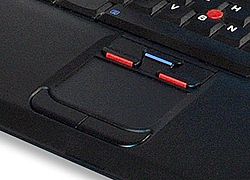
Mientras estaba el otro día intentando configurar mi red wifi, casualmente descubrí una aplicación que no conocía,que me permitía elegir como quería interactuar con mi touchpad (ese pequeño cuadrado de los portátiles que sirve a modo de ratón).
Si algo echaba de menos en mi netbook, era la posibilidad de hacer "scroll" desde dicha pantalla, poder desplazar la barra lateral. En algunos mac's es común encontrarte que puedes realizar dicha acción con dos dedos (moviendo los dos a la vez en la misma dirección), mientras que en otros, existe directamente una parte habilitada del para realizar tal función.
Pues bien, encontré un programa que me permitía esto, se trata de synclient. Viene instalado por defecto en cualquier distribución y para habilitar dicho efecto tendremos que escribir en un terminal lo siguiente:
Con esto ya tendrían que tener su touchpad totalmente configurado. Finalmente, una imagen para que puedan ver la apariencia final de la ventana de propiedades:

Si algo echaba de menos en mi netbook, era la posibilidad de hacer "scroll" desde dicha pantalla, poder desplazar la barra lateral. En algunos mac's es común encontrarte que puedes realizar dicha acción con dos dedos (moviendo los dos a la vez en la misma dirección), mientras que en otros, existe directamente una parte habilitada del para realizar tal función.
Pues bien, encontré un programa que me permitía esto, se trata de synclient. Viene instalado por defecto en cualquier distribución y para habilitar dicho efecto tendremos que escribir en un terminal lo siguiente:
$synclient VertTwoFingerScroll=1Si queremos hacerlo permanente (o sin tener que recurrir a la consola), seguiremos los siguientes pasos:
$synclient HorizTwoFingerScroll=1
- Nos dirigimos a Sistema->Preferencias->Ratón
- En la pestaña Touchpad, marcamos la pestaña "Desplazamiento con dos dedos", así como Activar desplazamiento horizontal.
Con esto ya tendrían que tener su touchpad totalmente configurado. Finalmente, una imagen para que puedan ver la apariencia final de la ventana de propiedades:

Eliminar la pantalla de "Introducir contraseña para desbloquear..."
No hay comentarios:
Etiquetas:
arranque,
linux,
ubuntu
Si existe algo realmente molesto en Ubuntu es el tener que introducir cada vez que enciendes el ordenador tu contraseña. Estoy hablando por ejemplo a la hora de conectarnos a nuestra red wifi, no de la pantalla de inicio, donde nos aparece el siguiente mensaje nada más encender:


Leer más

Veamos cuál es el procedimiento a llevar a cabo. En esta ocasión les dejo unas capturas de pantalla donde se explica paso a paso. Para este tutorial se utilizó Ubuntu 10.04 en su versión adaptada para netbooks.


Poner un vídeo como fondo de escritorio
No hay comentarios:
Etiquetas:
compiz,
escritorio,
linux,
mandriva,
ubuntu
En esta nueva entrada como bien indica el título les indicaré el modo, no de realmente poner un vídeo como fondo de escritorio, sino de hacer que un reproductor se ejecute debajo de todas las ventanas abiertas. Para este fin utilizaré mplayer.
Procedamos a instalar los paquetes necesarios: xwinwrap y mplayer. Como siempre desde nuestra terminal.
Para ubuntu y derivados:
NOTA: ¡¡Importante!! Antes de mplayer deben ir dos guiones ("-") que por defector blogger me cambia el carácter.
El hecho de utilizar un & al final es para no ver ninguna salida por terminal, creamos un proceso del que, por decirlo de alguna manera, nos desentendemos.
Con esto nos encargamos de ejecutar mplayer en segundo plano, por debajo de cualquier ventana. Cuando el vídeo termine de reproducirse volveremos a tener nuestro escritorio de siempre.
Leer más
Procedamos a instalar los paquetes necesarios: xwinwrap y mplayer. Como siempre desde nuestra terminal.
Para ubuntu y derivados:
$sudo apt-get install mplayer xwinwrapPara mandriva:
$suA continuación nada más que deberemos abrir una terminal en la que ejecutaremos el siguiente comando:
$urpmi mplayer xwinwrap
$xwinwrap -ni -o 0.6 -fs -s -st -sp -b -nf — mplayer -wid WID -quiet nuestrovideo.avi &
NOTA: ¡¡Importante!! Antes de mplayer deben ir dos guiones ("-") que por defector blogger me cambia el carácter.
El hecho de utilizar un & al final es para no ver ninguna salida por terminal, creamos un proceso del que, por decirlo de alguna manera, nos desentendemos.
Con esto nos encargamos de ejecutar mplayer en segundo plano, por debajo de cualquier ventana. Cuando el vídeo termine de reproducirse volveremos a tener nuestro escritorio de siempre.
lunes, 7 de junio de 2010
Alternativa a camtasia en linux
2 comentarios:
Etiquetas:
grabación,
linux,
software
Primero de todo hace hincapié en que no podemos hablar que sea una alternativa totalmente equiparable. Para los más exigente no ofrecerá todas las posibilidades deseadas, pero para bloggers, aficionados a crear videotutoriales y demás les resultará muy útil. Estoy hablando de recordmydesktop.
Instalarlo, como siempre desde el menú Aplicaciones->"Instalar y quitar software", buscamos el programa y pulsamos sobre la opción de instalar. Si ya tenemos cierta soltura con este mundillo, en vez de hacerlo de manera gráfica podemos hacerlo desde consola:
Para Mandriva:
Este programa se ejecuta desde la terminal. Para ello escribimos el comando recordmydesktop en ésta y ya estaremos grabando. Para finalizar la grabación basta pulsar Ctrl+C y esperar a que termine de crear nuestro archivo de video.
Una imagen vale más que mil palabras:

Os había propuesto una alternativa a camtasia y tal vez esto de tener que ejecutar un programa en una pantalla no os agrade demasiado. Está bien, busquemos una front-end (interfaz gráfica) para dicho programa. Tanto si utilizamos gnome como KDE disponemos del equivalente para gtk y qt. Dichos paquetes se llaman gtk-recordmydesktop y qt-recordmydesktop. La instalación también desde los repositorios de manera equivalente a la del primer programa.
Ahora todo mucho más sencillo. Aplicaciones -> Sonido y vídeo -> Gtk-recordmydesktop
En mi caso, utilizo la versión implementada con gtk (les recuerdo que Gtk se utiliza junto a gnome, entorno por defecto de Ubuntu).
Llegados a este punto tan solo les queda investigar, aunque es bastante intuitivo y no creará demasiadas dudas.

Leer más
Instalarlo, como siempre desde el menú Aplicaciones->"Instalar y quitar software", buscamos el programa y pulsamos sobre la opción de instalar. Si ya tenemos cierta soltura con este mundillo, en vez de hacerlo de manera gráfica podemos hacerlo desde consola:
Para Mandriva:
$suPara Ubuntu:
$urpmi recordmydesktop
$sudo apt-get install recordmydesktop
Este programa se ejecuta desde la terminal. Para ello escribimos el comando recordmydesktop en ésta y ya estaremos grabando. Para finalizar la grabación basta pulsar Ctrl+C y esperar a que termine de crear nuestro archivo de video.
Una imagen vale más que mil palabras:

Os había propuesto una alternativa a camtasia y tal vez esto de tener que ejecutar un programa en una pantalla no os agrade demasiado. Está bien, busquemos una front-end (interfaz gráfica) para dicho programa. Tanto si utilizamos gnome como KDE disponemos del equivalente para gtk y qt. Dichos paquetes se llaman gtk-recordmydesktop y qt-recordmydesktop. La instalación también desde los repositorios de manera equivalente a la del primer programa.
Ahora todo mucho más sencillo. Aplicaciones -> Sonido y vídeo -> Gtk-recordmydesktop
En mi caso, utilizo la versión implementada con gtk (les recuerdo que Gtk se utiliza junto a gnome, entorno por defecto de Ubuntu).
Llegados a este punto tan solo les queda investigar, aunque es bastante intuitivo y no creará demasiadas dudas.

martes, 20 de enero de 2009
Asus EeePc
No hay comentarios:
Etiquetas:
linux,
portable,
varios
Lo primero pedir disculpas por tanto tiempo de silencio, meses sin publicar un misero artículo... La entrada de hoy trata sobre los ultraportátiles que día a día se están abriendo un pequeño hueco en nuestros hogares.
En ningún momento veremos en estas máquinas algo que pueda sustituir a nuestro PC o a un "verdadero" portátil pero son bastante interesantes y una buena opción para cuando necesitamos navegar estando fuera de casa.

Podemos ver en la imagen el Asus EeePC de la serie 700 comparado con un MacBook. Son pequeños, de poco peso y de una gran portabilidad.
En el apartado técnico estos ordenadores se quedan un poco cortos, especialmente en el asunto del espacio, este modelo en concreto solo tiene 4Gb de disco duro (mejor dicho es un disco ssd, bastante más rápido que el disco convencional) y 512 Mg de RAM que es más que suficiente para correr aplicaciones con cierta rapidez.
El modelo que cayo en mis manos utilizaba Linux, instalado de fábrica =), una versión modificada de Xandros para adaptarla a las características del miniordenador. Por supuesto que podemos utilizar otras, Mandriva, Ubuntu, Debian, Windows XP y Vista (aunque estas dos últimas probablemente no sean las mejores opciones).El principal inconveniente es instalarlas. Pensarán que es una tarea sencilla, tal como introducir el CD y continuar el proceso normalmente. No es así, una de las limitaciones es la falta de lector de CD/DVD por lo que tendremos que utilizar cualquier pendrive que tengamos por casa para ayudarnos con la instalación.
Por defecto, el aspecto que tiene se parece a un ordenador de juguete más que a algo serio. Este "easy mode" (modo sencillo), se puede desactivar y utilizar un escritorio normal como Gnome o KDE. Firefox, openoffice, pidgin... las aplicaciones más corrientes las puedes encontrar ya instaladas pero...¿qué ocurre si necesito otras? Nada en absoluto, al estar basada en Debian (Xandros proviene de Debian) los paquetes utilizado son .deb que como sabreis son algo bastante corriente en la web.
Haciendo un resumen rápido de convenientes y defectos:
Convenientes
Inconvenientes
Leer más
En ningún momento veremos en estas máquinas algo que pueda sustituir a nuestro PC o a un "verdadero" portátil pero son bastante interesantes y una buena opción para cuando necesitamos navegar estando fuera de casa.

Podemos ver en la imagen el Asus EeePC de la serie 700 comparado con un MacBook. Son pequeños, de poco peso y de una gran portabilidad.
En el apartado técnico estos ordenadores se quedan un poco cortos, especialmente en el asunto del espacio, este modelo en concreto solo tiene 4Gb de disco duro (mejor dicho es un disco ssd, bastante más rápido que el disco convencional) y 512 Mg de RAM que es más que suficiente para correr aplicaciones con cierta rapidez.
El modelo que cayo en mis manos utilizaba Linux, instalado de fábrica =), una versión modificada de Xandros para adaptarla a las características del miniordenador. Por supuesto que podemos utilizar otras, Mandriva, Ubuntu, Debian, Windows XP y Vista (aunque estas dos últimas probablemente no sean las mejores opciones).El principal inconveniente es instalarlas. Pensarán que es una tarea sencilla, tal como introducir el CD y continuar el proceso normalmente. No es así, una de las limitaciones es la falta de lector de CD/DVD por lo que tendremos que utilizar cualquier pendrive que tengamos por casa para ayudarnos con la instalación.
Por defecto, el aspecto que tiene se parece a un ordenador de juguete más que a algo serio. Este "easy mode" (modo sencillo), se puede desactivar y utilizar un escritorio normal como Gnome o KDE. Firefox, openoffice, pidgin... las aplicaciones más corrientes las puedes encontrar ya instaladas pero...¿qué ocurre si necesito otras? Nada en absoluto, al estar basada en Debian (Xandros proviene de Debian) los paquetes utilizado son .deb que como sabreis son algo bastante corriente en la web.
Haciendo un resumen rápido de convenientes y defectos:
Convenientes
- Sencillo de manejar para todos.
- Utilidades básicas desde su adquisición.
- Tarjeta inalámbrica para utilizar tu red wifi, además de incorporar cámara web y micrófono.
- Su portabilidad.
- Su precio, 200€.
Inconvenientes
- La duración de la batería ( no llega ni a 3 horas usando la red wireless).
- Limitaciones del hardware.
- Difícilmente se encuentra ya en tiendas.
- La pantalla y el teclado se hacen incómodos en ocasiones, las dos manos no entran encima del teclaso. No incluye ratón.
sábado, 21 de junio de 2008
Firefox 3 ya está disponible
No hay comentarios:
Etiquetas:
firefox,
linux,
software
Pues desde el pasado Jueves también está disponible la nueva versión del navegador. ¿Participasteis en el "download day"? Si aquel evento para conseguir el mayor número de descargas en un máximo de 24 horas. Se consiguieron más de 8 millones de descargas, pero yo me pregunto si realmente 8 millones en todo el mundo es algo significativo. Somo miles de millones, claro también es verdad que no en todos los lugares se disfruta de esta situación de bienestar.

Pero sin desviarnos, la nueva versión es algo magnífico bajo mi punto de vista. Si firefox 2 ya me parecía algo destacable la versión 3 lo ha superado. Se han añadido mejoras de seguridad, una mejor optimización (sí, por fin firefox consume menos recursos) y algunos novedades como el marcador de las páginas webs más vistas o un gestor de descargas mejorado. Sin duda altamente recomendable, incluso para aquellos que prefieren a otros navegadores.
Al igual que wine lo podemos actualizar desde los repositorios oficiales de nuestra distribución
Leer más

Pero sin desviarnos, la nueva versión es algo magnífico bajo mi punto de vista. Si firefox 2 ya me parecía algo destacable la versión 3 lo ha superado. Se han añadido mejoras de seguridad, una mejor optimización (sí, por fin firefox consume menos recursos) y algunos novedades como el marcador de las páginas webs más vistas o un gestor de descargas mejorado. Sin duda altamente recomendable, incluso para aquellos que prefieren a otros navegadores.
Al igual que wine lo podemos actualizar desde los repositorios oficiales de nuestra distribución
Wine 1.0
No hay comentarios:
Etiquetas:
linux,
software,
wine
Lo primero de todo, lamento no haber podido escribir en estas últimas semanas, he estado ocupado con los estudios, exámenes finales y demás, así que me os traigo algunas de las noticias más importantes de estos últimos días.
El popular programa que nos permite ejecutar esas aplicaciones que de otra manera nos sería imposible de utilizar, al menos sin tener que recurrir a windows, ha alcanzado ya su versión 1.0. Esto es un hecho de bastante relevancia, la versión 1.0 se suele conocer como aquella en la que el programa ha abandonado ya esos errores de las versiones iniciales, las primeras betas y ha alcanzado ya un mínimo de estabilidad.
Sin duda ha sido un largo período de formación y consolidación, su primera versión salió allá por el 2003 y sigue ahora, cinco años después ofreciéndonos esos resultados de "emulación" tan destacables (recordemos que wine significa: "Wine Is Not an Emulator").
Con esta versión se amplia el soporte para aplicaciones tan populares como Adobe Photoshop CS 2, algo realmente útil para aquellos que depende de este tipo de aplicaciones comerciales.
Por último, instalar esta nueva versión es algo tan sencillo como actualizar los paquetes de nuestra distribución. La mayoría de las distribuciones dan soporte a este programa y como desde hace algunos días ya lo podemos disfrutar.
Leer más
El popular programa que nos permite ejecutar esas aplicaciones que de otra manera nos sería imposible de utilizar, al menos sin tener que recurrir a windows, ha alcanzado ya su versión 1.0. Esto es un hecho de
 bastante relevancia, la versión 1.0 se suele conocer como aquella en la que el programa ha abandonado ya esos errores de las versiones iniciales, las primeras betas y ha alcanzado ya un mínimo de estabilidad.
Sin duda ha sido un largo período de formación y consolidación, su primera versión salió allá por el 2003 y sigue ahora, cinco años después ofreciéndonos esos resultados de "emulación" tan destacables (recordemos que wine significa: "Wine Is Not an Emulator").
Con esta versión se amplia el soporte para aplicaciones tan populares como Adobe Photoshop CS 2, algo realmente útil para aquellos que depende de este tipo de aplicaciones comerciales.
Por último, instalar esta nueva versión es algo tan sencillo como actualizar los paquetes de nuestra distribución. La mayoría de las distribuciones dan soporte a este programa y como desde hace algunos días ya lo podemos disfrutar.
sábado, 31 de mayo de 2008
Instalar Ubuntu 8.04 en una memoria USB
2 comentarios:
Etiquetas:
linux,
portable,
ubuntu
Espero que no se complique mucho la explicación de como instalar en nuestro USB nuestro amigo en pingüino ;-).
He elegido para su instalación Ubuntu, aunque tal vez hubiera sido mejor utilizar xUbuntu por eso de un escritorio más ligero y demás...
Al final conseguiremos un Live-usb, es decir, al igual que un live-cd pero con la ventaja de que podremos guardar archivos que será accesibles en posteriores sesiones. Así que comencemos:
¿Qué necesito?
Lo primero de todo hagan una copia de seguridad de los archivos de su memoria. Durante el proceso formatearemos la memoria y los archivos se borrarán.
Una vez copiados los archivos a una carpeta o donde queramos abrimos una consola, en la que escribiremos:
Este comando nos mostrará los discos que detecta nuestro ordenador. Debemos de fijarnos en uno que se llama algo así como sda1 (la letra puede variar, la nombraré como X pero recuerden de sustituirla por la suya).
Otra vez en consola:
Tras cargar se nos abrirá una interfaz gráfica. Arriba a la derecha aparecen los discos. Elegiremos el que tiene por nombre sdX. Por lo general aparecerá una sola partición:

Daremos al botón derecho sobre el rectángulo de la partición y la borraremos. Se cambiará el color a gris y nuestro espacio no estará asignado. Ahora botón derecho nuevamente, nuevo y donde pone tamaño en MiB pondrems 750. Como formato FAT32. Quedará algo así:
 Veremos que queda más espacio sin asignar. Nuevamente crearemos otra partición, esta vez del tamaño el que más nos guste (será el espacio que daremos al final para guardar archivos y demás) pero el formato en vez de ser fat32 será ext2. Finalmente:

Editar > Aplicar todas las operaciones seleccionadas y ya tendremos nuestro USB listo.
Para rematar, botoón derecho sobre la partición 1 (la que es de color verde) y seleccionamos gestionar flags. Seleccionamos "boot" y listo.
Hemos acabado con el primer paso que sería preparar las particiones, ahora vamos a copiar el contenido. Para ello introducimos el cd de Ubuntu en el lector, montamos nuestra memoria y copiamos los archivos, todo esto mediante consola:
Y para terminar modificaremos los archivos de configuración de nuestro live-usb:
Para evitarnos configurar los archivos a "mano", los descargamos de internet y los sustituimos por los actuales (eso es lo que hacen las 4 últimas líneas), haciendo la tarea más sencilla y rápida.
Pues bueno ya está, solo les queda reiniciar y configurar la bios para arrancar desde una memoria USB. Sinceramente, no ha sido tan dificíl. Espero sus comentarios.
Leer más
He elegido para su instalación Ubuntu, aunque tal vez hubiera sido mejor utilizar xUbuntu por eso de un escritorio más ligero y demás...
Al final conseguiremos un Live-usb, es decir, al igual que un live-cd pero con la ventaja de que podremos guardar archivos que será accesibles en posteriores sesiones. Así que comencemos:
¿Qué necesito?
- Una distribución Linux que será desde la que trabajemos.
- El cd de instalación de Ubuntu. Si no lo tienes descárgalo de aquí.
- Una memoria USB de al menos 1 gb. No lo intenten si tienen menos espacio.
Lo primero de todo hagan una copia de seguridad de los archivos de su memoria. Durante el proceso formatearemos la memoria y los archivos se borrarán.
Una vez copiados los archivos a una carpeta o donde queramos abrimos una consola, en la que escribiremos:
$sudo fdisk -l
Este comando nos mostrará los discos que detecta nuestro ordenador. Debemos de fijarnos en uno que se llama algo así como sda1 (la letra puede variar, la nombraré como X pero recuerden de sustituirla por la suya).
Otra vez en consola:
$sudo umount /dev/sdX1Esto desmontará nuestro USB para que pdoamos escribir en él. Ahora llega el momento de formatear. Abrimos el programa gparted:
$sudo gparted
Tras cargar se nos abrirá una interfaz gráfica. Arriba a la derecha aparecen los discos. Elegiremos el que tiene por nombre sdX. Por lo general aparecerá una sola partición:

Daremos al botón derecho sobre el rectángulo de la partición y la borraremos. Se cambiará el color a gris y nuestro espacio no estará asignado. Ahora botón derecho nuevamente, nuevo y donde pone tamaño en MiB pondrems 750. Como formato FAT32. Quedará algo así:
 Veremos que queda más espacio sin asignar. Nuevamente crearemos otra partición, esta vez del tamaño el que más nos guste (será el espacio que daremos al final para guardar archivos y demás) pero el formato en vez de ser fat32 será ext2. Finalmente:
Editar > Aplicar todas las operaciones seleccionadas y ya tendremos nuestro USB listo.
Para rematar, botoón derecho sobre la partición 1 (la que es de color verde) y seleccionamos gestionar flags. Seleccionamos "boot" y listo.
Hemos acabado con el primer paso que sería preparar las particiones, ahora vamos a copiar el contenido. Para ello introducimos el cd de Ubuntu en el lector, montamos nuestra memoria y copiamos los archivos, todo esto mediante consola:
$sudo mkdir /media/USB
$sudo mount /dev/sdX1 /media/USB
$cd "/media/Ubuntu 8.04 i386"
$cp -rfv casper disctree dists install pics pool preseed .disk isolinux/* md5sum.txt README.diskdefines ubuntu.ico casper/vmlinuz /media/USB/
Y para terminar modificaremos los archivos de configuración de nuestro live-usb:
$cd /media/USB
$wget pendrivelinux.com/downloads/u8/syslinux.cfg
$cd casper
$rm initrd.gz
$wget pendrivelinux.com/downloads/u8/initrd.gz
Para evitarnos configurar los archivos a "mano", los descargamos de internet y los sustituimos por los actuales (eso es lo que hacen las 4 últimas líneas), haciendo la tarea más sencilla y rápida.
Pues bueno ya está, solo les queda reiniciar y configurar la bios para arrancar desde una memoria USB. Sinceramente, no ha sido tan dificíl. Espero sus comentarios.
PC Man File Manager, La alternativa a Nautilus
No hay comentarios:
Etiquetas:
linux,
nautilus,
software
Para los que utilizamos Gnome, nautilus es un programa que utilizamos todos los día cada vez que abrimos una carpeta, exploramos nuestros discos... ¿Pero, existe una alternativa "aceptable"?
De casualidad di con el proyecto pcman (Página principal). Como ventajas podemos destacar que es bastante más rápido o que permite trabajar con pestañas, algo muy útil para los que estamos acostumbrados a ese sistema ya que nos permite ahorrarnos espacio de trabajo. Como inconvenientes he encontrado que no tiene todas las opciones que Nautilus ofrece.

Sabiendo que todavía está en desarrollo no se pueden comparar pero si lo quieren probar desde su página principal lo pueden descargar.
Para compilarlo es algo tan fácil como:
Leer más
De casualidad di con el proyecto pcman (Página principal). Como ventajas podemos destacar que es bastante más rápido o que permite trabajar con pestañas, algo muy útil para los que estamos acostumbrados a ese sistema ya que nos permite ahorrarnos espacio de trabajo. Como inconvenientes he encontrado que no tiene todas las opciones que Nautilus ofrece.

Sabiendo que todavía está en desarrollo no se pueden comparar pero si lo quieren probar desde su página principal lo pueden descargar.
Para compilarlo es algo tan fácil como:
- Descomprimir el archivo que nos hemos descargado.
- Situarnos en esa carpeta.
- Abrir una terminal.
- Escribir: "./configure" (Sin las comillas, por supuesto).
- "make"
- "sudo make install"
lunes, 26 de mayo de 2008
Campañas publicitarias de Linux
No hay comentarios:
Etiquetas:
difusion,
linux
Unos videos en los que nuestro amigo el pingüino es el principal protagonista...
Un clásico desarrollado por IBM:
Pero también desde España:
Leer más
Un clásico desarrollado por IBM:
Pero también desde España:
domingo, 25 de mayo de 2008
Ubuntu. ¿Realmente merece la pena? Ubuntu vs Mandriva 2008
4 comentarios:
Etiquetas:
linux,
mandriva,
opinion,
ubuntu
Daré una respuesta concisa, para mi NO. Después de haberle usado desde Agosto del año pasado y podemos decir que ha sido mi primera distribución linux (antes usé OpenSuse pero como algo esporádico) y haber probado con otras muchas he llegado a la conclusión de que Ubuntu no es para nada la mejor elección. Haré una comparación con la distribución Mandriva. Por supuesto todo lo dicho aquí son opiniones.
Partiendo de la situación de desagrado...
Mi situación no era especialmente mala, algo decepcionado por el tiempo de carga de mi SO y analizándolo obtuve esto:
¿Pero como windows puede ser más rápido? Sencillo, empleo una instalación optimizada (por mí, nada de terceros) y en la que no hay instalada más de tres programas. Es normal que sea rápdia como una bala. Lo de Mandriva es algo normal pero lo de Ubuntu me desquiciaba, sí la he borrado completamente de mi disco.
¿De donde vienen?
Pero antes de hablar mal de nadie. ¿Por qué no mencionar las ventajas de otras distribuciones? Mandriva que en su día fue algo como ahora es Ubuntu, proviene de Red Hat.

Red Hat es una distribución que, como podemos ver en el gráfico, es una veterana del año 1994 frente a debian (1993) por lo que podemos decir que ambas son lo suficientemente estables y maduras. No olvidemos que de aquí parten los ejes de Mandriva y Ubuntu. Pero si comparamos las derivadas, Mandriva (anteriormente llamada Mandrake) Es ya más madura. Largo tiempo para poder mejorar ha tenido y así me lo ha demostrado.
Sus versiones
Ubuntu.- Incontables las versiones que podemos encontrar, Ubuntu, Ubuntu (server), kubuntu, xubuntu, gobuntu, edubuntu... Todas las distribuciones son gratis, aunque algunas no están bajo el soporte de Canonical a pesar de su terminación en -untu. Incluyen de serie algun driver privativo para tarjetas gráfica e inalámbricas.
Mandriva.- Principalmente tres: Mandriva one (un híbrido de software libre y privativo, incluye drivers propietarios), Mandriva free (solo incluye software libre) y powerpack (una versión de pago, sobre los 50€, que incluye software como crossover o cedega).
Live-cd
Ambas distribuciones cuentan con una versión live-cd para poder trastear sin tener que modificar nuestros archivos. Según mi propia experiencia:
Nada más arrancar desde Mandriva en su versión live-cd, he podido disfrutar de los efectos de compiz o mettise, además me ha detectado la tarjeta inalámbrica, vamos una maravilla. Nunca había llegado a pensar que una live-cd pudiera dar para tanto.
En la otra mano tenemos a Ubuntu que nada más introducirlo, sin aceleración gráfica ni red inalámbrica. Por lo que una vez instalado me vi en la obligación de recurrir a windows para descargar los drivers y compilarlos. No es una tarea dificil pero para los más novatos seguro que no es algo agradable.
Leer más
Partiendo de la situación de desagrado...
Mi situación no era especialmente mala, algo decepcionado por el tiempo de carga de mi SO y analizándolo obtuve esto:
Ubuntu -> Algo más de minuto y medio, algo muy exagerado a mi parecer.
Mandriva -> Aproximadamente 40 segundos.
Windows XP -> Unos 30 segundos.
¿Pero como windows puede ser más rápido? Sencillo, empleo una instalación optimizada (por mí, nada de terceros) y en la que no hay instalada más de tres programas. Es normal que sea rápdia como una bala. Lo de Mandriva es algo normal pero lo de Ubuntu me desquiciaba, sí la he borrado completamente de mi disco.
¿De donde vienen?
Pero antes de hablar mal de nadie. ¿Por qué no mencionar las ventajas de otras distribuciones? Mandriva que en su día fue algo como ahora es Ubuntu, proviene de Red Hat.

Red Hat es una distribución que, como podemos ver en el gráfico, es una veterana del año 1994 frente a debian (1993) por lo que podemos decir que ambas son lo suficientemente estables y maduras. No olvidemos que de aquí parten los ejes de Mandriva y Ubuntu. Pero si comparamos las derivadas, Mandriva (anteriormente llamada Mandrake) Es ya más madura. Largo tiempo para poder mejorar ha tenido y así me lo ha demostrado.
Sus versiones
Ubuntu.- Incontables las versiones que podemos encontrar, Ubuntu, Ubuntu (server), kubuntu, xubuntu, gobuntu, edubuntu... Todas las distribuciones son gratis, aunque algunas no están bajo el soporte de Canonical a pesar de su terminación en -untu. Incluyen de serie algun driver privativo para tarjetas gráfica e inalámbricas.
Mandriva.- Principalmente tres: Mandriva one (un híbrido de software libre y privativo, incluye drivers propietarios), Mandriva free (solo incluye software libre) y powerpack (una versión de pago, sobre los 50€, que incluye software como crossover o cedega).
Live-cd
Ambas distribuciones cuentan con una versión live-cd para poder trastear sin tener que modificar nuestros archivos. Según mi propia experiencia:
Nada más arrancar desde Mandriva en su versión live-cd, he podido disfrutar de los efectos de compiz o mettise, además me ha detectado la tarjeta inalámbrica, vamos una maravilla. Nunca había llegado a pensar que una live-cd pudiera dar para tanto.
En la otra mano tenemos a Ubuntu que nada más introducirlo, sin aceleración gráfica ni red inalámbrica. Por lo que una vez instalado me vi en la obligación de recurrir a windows para descargar los drivers y compilarlos. No es una tarea dificil pero para los más novatos seguro que no es algo agradable.
jueves, 22 de mayo de 2008
Volviendo a Firefox 2 en Ubuntu 8.04
No hay comentarios:
Etiquetas:
aprendiendo,
firefox,
linux,
ubuntu
Es verdad que muchos teníamos ganas de disfrutar de la nueva versión del navegador, de sus mejoras pero no siempre todo es bueno. Numerosos plugins han dejado de funcionar en la versión 3 del navegador así como muchos temas.
En el caso de que nos sea indispensable o queramos seguir usando la versión estable, estamos a tiempo de seguir usandola. Viene en los repositorios de Ubuntu. Para instalarlo como siempre con la terminal:
Así tendremos ambas versiones en nuestro PC.
Leer más
En el caso de que nos sea indispensable o queramos seguir usando la versión estable, estamos a tiempo de seguir usandola. Viene en los repositorios de Ubuntu. Para instalarlo como siempre con la terminal:
$sudo apt-get install firefox-2
Así tendremos ambas versiones en nuestro PC.
Suscribirse a:
Entradas (Atom)


