martes, 29 de junio de 2010
Recupera tus archivos borrados en linux.
- Foremost.
$sudo apt-get install foremost
Ahora procederemos a utilizar nuestra herramienta. Su uso es por consola y siempre como root. Los argumentos que recibe el programa son los siguientes:
$sudo foremost -t Tipo -o archivos_recuperados -i archivos_a_recuperar
Tipo de archivo indica la extensión: doc, xls, txt, jpeg, gif, etc.
Directorio archivos recuperados: Es el sitio donde posteriormente se guardarán los posibles ficheros nuevos. OJO Es de suma importancia que este directorio no forme parte de la misma partición pues podríamos destruir datos que quisiéramos recuperar. Es recomendable utilizar un disco duro extraíble o un unidad de almacenamiento extraíble.
Directorio con los archivos a recuperar: Donde estaba el archivo antes de ser borrado.
Veamos un ejemplo de como funcionaría para el caso de un fichero doc que hayamos borrado del escritorio:
$sudo foremost -t doc -o /media/pendrive -i /home/user/Escritorio


domingo, 20 de junio de 2010
Cambio de licencia en el blog.
 En cristiano, para que cualquiera pueda entender lo que estas siglas significan. Todos los artículos publicado en esta web se podían distribuir haciendo una simple mención al autor. Esta distribución no impide que el contenido se pueda modificar, lo que da cierta libertad al usuario.
Dado que tal vez no todos quieran compartir sus archivos con este tipo de licencia he optado por extender aún más la mano y permitir que el contenido se utilice sin carácter comercial simplemente mencionando al autor del artículo. Esto se representa de la siguiente manera y lo podrán ver al final del blog.
 Cualquier contenido puede ser modificado o copiado, total o parcialmente, simplemente con una mención. Sin embargo queda prohibido cualquier beneficio de carácter económico a partir de los mismos.
Planeshift. El WOW de Linux.


En Ubuntu:
$sudo apt-get install planeshift crystalspace
En Mandriva:
$su
#urpmi planeshift crystalspace
La web oficial del juego.
Reglas para el desarrollo de tus propios programas.
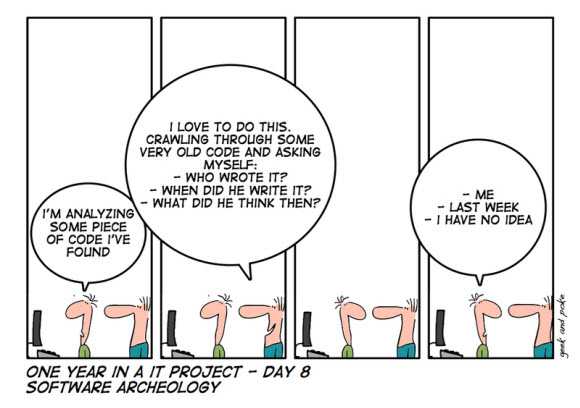 La anterior tira probablemente no nos suene tan extraña, especialmente si alguna vez nos hemos embarcado en algún proyecto de cierto complejidad, que hayamos desarrollado más allá del individualismo. Acabo de encontrarme, por casualidad, una serie de normas. No son más que una mera anécdota, para nada deberemos tomarlo como un nuevo dogma, sin embargo espero que alguna consiga una sonrisa por su parte o al menos una cara asombro.
El artículo original lo podéis encontrar al final. Aquí os pondré las citas a mi parecer más interesantes ( y traducidas al español ).
Siempre lleva más tiempo del esperado, incluso cuando tienes esto en cuenta.
Añadir desarrolladores a un trabajo atrasado, es hacer que este se retrase aún más.
Estar presionado por una falta de tiempo no hace que pienses más rápido
Esta anterior es realmente buena. Todavía recuerdo con amargura las largas noches "retocando" nuestros trabajos antes de las entregas en la universidad. Siempre te prometes que no va a volver a ocurrir, sin embargo...
El principio KISS
Keep It Simple, Stupid. Evita la complejidad, busca las cosas simples.
Lo peor es mejor
Muestra como tu producto aparentemente inferior puede ser mejor para el usuario. Podría llegar a ser mucho más popular que una alternativa con mayores opciones pero menos comprensible.
Este caso es algo peculiar. Se me ocurren varios ejemplos. Por ejemplo, ffmpeg se me viene a la cabeza. Para los más despistadillos que no sepan lo que es, se trata de un programa que permite hacer mil operaciones con nuestros archivos multimedia. Se pueden cambiar de formato, resolución en el caso de los vídeos, tasa de transmisión de datos, etc. Entonces se preguntarán cual es el problema. Es evidente, este programa se puede utilizar únicamente por consola (tendría que buscar sobre los diferentes front-end's para esta aplicación), pero en cualquier caso estoy convencido de que si existe otra alternativa, agradable visualmente, aunque con muchas menos opciones, la gente lo preferiría por su sencillez.
Todos los programas llegan al punto en el que son capaces de leer emails. Aquellos que no lo hacen son sustituidos por aquellos otros que sí.
El código refleja la organización de sus creadores.En la misma web se cita lo que puede ocurrir. Se hace referencia a cierto dispositivo lanzado por la NASA con el fin de llegar a Marte. No lo consiguió. El problema fue que algunos técnicos optaron por utilizar el sistema métrico mientras que otros las medidas anglosajonas.
Artículo original: Aquí.
sábado, 19 de junio de 2010
¿Cómo y por qué funciona un ordenador? Parte 2.
Ejemplo. Todos sabemos sumar (o en eso confio). Para ello pensemos en un caso muy sencillo, la suma de dos números. Podemos diseñar un componente que reciba dos números y nos devuelva el resultado.
 No sabemos que se hace dentro, sin embargo, alguien nos asegura que el resultado es el correcto.
Nuestro microprocesador hace operaciones más complicadas, puede sumar, restar, incluso multiplicar. Sabe escribir datos en memoria o leerlos desde la misma. Sabe lo que son los desplazamientos (SRL, SLL o SRA), y puede acceder a ciertas celdas de memoria, solamente disponibles para el mismo que son los registros. Todo esto no hace falta que lo conozcamos ahora, lo iré introduciendo poco a poco.
Hasta ahora sabemos que nuestro ordenador se compone de CPU, memoria y periféricos. Cada componente es una entidad, una caja negra, que realiza ciertas acciones, pero que conectadas actúan de forma coordinada de tal manera que permite ejecutar las acciones que queremos.
NOTA: Siento tardar tanto en escribir, estos días no han sido especialmente buenos para mi, he estado viajando, y por ciertos problemas con los aviones no he podido cumplir con mis expectativas. Mañana seguiré engordando este artículo.
sábado, 12 de junio de 2010
¿Cómo y por qué funciona un ordenador? Parte 1.
Así pues, podemos comenzar pensando en que existe debajo de esa caja negra a la que llamamos ordenador. A poco que conozcamos sabemos que existe algo llamado disco duro, donde almacenamos datos, la memoria RAM (Random Access Memory, memoria de acceso aleatorio), el microprocesador, tarjeta gráfica, fuente de alimentación...
Pensemos por un momento que nuestro ordenador está compuesto por memoria, un microprocesador y ciertos periféricos. La memoria nos da igual como sea, sabemos que dentro se almacenan datos disponibles para el procesador y a través de este último somos capaces de recibir/enviar información de los periféricos. A continuación un esquema, comúnmente conocido como arquitectura de Von Neumman:

martes, 8 de junio de 2010
Synclient. Configurar scroll con dos dedos.
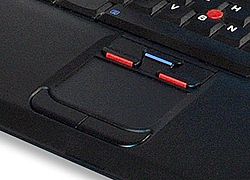
Si algo echaba de menos en mi netbook, era la posibilidad de hacer "scroll" desde dicha pantalla, poder desplazar la barra lateral. En algunos mac's es común encontrarte que puedes realizar dicha acción con dos dedos (moviendo los dos a la vez en la misma dirección), mientras que en otros, existe directamente una parte habilitada del para realizar tal función.
Pues bien, encontré un programa que me permitía esto, se trata de synclient. Viene instalado por defecto en cualquier distribución y para habilitar dicho efecto tendremos que escribir en un terminal lo siguiente:
$synclient VertTwoFingerScroll=1Si queremos hacerlo permanente (o sin tener que recurrir a la consola), seguiremos los siguientes pasos:
$synclient HorizTwoFingerScroll=1
- Nos dirigimos a Sistema->Preferencias->Ratón
- En la pestaña Touchpad, marcamos la pestaña "Desplazamiento con dos dedos", así como Activar desplazamiento horizontal.
Con esto ya tendrían que tener su touchpad totalmente configurado. Finalmente, una imagen para que puedan ver la apariencia final de la ventana de propiedades:

Eliminar la pantalla de "Introducir contraseña para desbloquear..."


Poner un vídeo como fondo de escritorio
Procedamos a instalar los paquetes necesarios: xwinwrap y mplayer. Como siempre desde nuestra terminal.
Para ubuntu y derivados:
$sudo apt-get install mplayer xwinwrapPara mandriva:
$suA continuación nada más que deberemos abrir una terminal en la que ejecutaremos el siguiente comando:
$urpmi mplayer xwinwrap
$xwinwrap -ni -o 0.6 -fs -s -st -sp -b -nf — mplayer -wid WID -quiet nuestrovideo.avi &
NOTA: ¡¡Importante!! Antes de mplayer deben ir dos guiones ("-") que por defector blogger me cambia el carácter.
El hecho de utilizar un & al final es para no ver ninguna salida por terminal, creamos un proceso del que, por decirlo de alguna manera, nos desentendemos.
Con esto nos encargamos de ejecutar mplayer en segundo plano, por debajo de cualquier ventana. Cuando el vídeo termine de reproducirse volveremos a tener nuestro escritorio de siempre.
lunes, 7 de junio de 2010
Enviar emails de forma anónima
Os dejo un vídeo ilustrativo de la manera a operar. Enviamos desde una cuenta de correo electrónico cuenta@hotmail.com un mensaje a nuestra dirección de correo habitual. Puesto que en ningún momento nos identificamos, el mensaje aparece en el buzón de correo no deseado, pero comprobando un poco e investigando en el asunto he podido tener la desagradable experiencia de ver como si el mensaje proviene de un contacto de nuestra lista, ¡¡supera el filtro antispam de microsoft!!
Lamento la ausencia de sonido durante el vídeo, pero digamos que aún tengo que practicar en esto de hacer tutoriales. Por si no queda claro alguno de los comandos empleados a lo largo del tutorial, se los resumo a continuación:
$telnetBueno otras opciones interesante sería por ejemplo modificar el campo to a la hora del mensaje. Si nuestro receptor no está demasiado avispado podría llegar a pensar que dicho mensaje viene de otra tercera cuenta.>o mx1.hotmail.com 25
!Indicamos la intención de querernos conectar al servidor "mx1.hotmail.com" mediante el puerto 25
>helo cuenta@hotmail.com !Nos "identificamos" con nuestra cuenta
>mail from: cuenta@hotmail.com !Remitente
>rcpt to:micuenta@hotmail.com !Destinatario
>data
!Permite enviar un email, para terminar, debemos escribir un . en una linea aparte y pulsar enter
from:cuenta@hotmail.com
to:micuenta@hotmail.com
subject: ...
Cuerpo del mensaje
.
quit !Nos desconectamos del servidor
Alternativa a camtasia en linux
Instalarlo, como siempre desde el menú Aplicaciones->"Instalar y quitar software", buscamos el programa y pulsamos sobre la opción de instalar. Si ya tenemos cierta soltura con este mundillo, en vez de hacerlo de manera gráfica podemos hacerlo desde consola:
Para Mandriva:
$suPara Ubuntu:
$urpmi recordmydesktop
$sudo apt-get install recordmydesktop
Este programa se ejecuta desde la terminal. Para ello escribimos el comando recordmydesktop en ésta y ya estaremos grabando. Para finalizar la grabación basta pulsar Ctrl+C y esperar a que termine de crear nuestro archivo de video.
Una imagen vale más que mil palabras:

Os había propuesto una alternativa a camtasia y tal vez esto de tener que ejecutar un programa en una pantalla no os agrade demasiado. Está bien, busquemos una front-end (interfaz gráfica) para dicho programa. Tanto si utilizamos gnome como KDE disponemos del equivalente para gtk y qt. Dichos paquetes se llaman gtk-recordmydesktop y qt-recordmydesktop. La instalación también desde los repositorios de manera equivalente a la del primer programa.
Ahora todo mucho más sencillo. Aplicaciones -> Sonido y vídeo -> Gtk-recordmydesktop
En mi caso, utilizo la versión implementada con gtk (les recuerdo que Gtk se utiliza junto a gnome, entorno por defecto de Ubuntu).
Llegados a este punto tan solo les queda investigar, aunque es bastante intuitivo y no creará demasiadas dudas.

Cambio de temática.
He terminado mi primer año en la universidad, lo que comenzó siendo una iniciativa para guiar a los nuevos usuarios de ubuntu quedó en el olvido. Ahora ubuntu no lo uso nada más que para mi netbook (asus eee 901), Mandriva One sigue siendo unas de mis distros favoritas aunque tenga instalado también Arch. Windows 7 y XP también están instalados en otros equipos. El iphone tampoco se me ha escapado, sobre todo cualquier cosa relacionada con el jailbreak (más bien para el ipod touch, pero las técnicas a emplear son las mismas). Internet, p2p, redes sociales... han cambiado brutalmente desde que empecé a escribir. Intentaré centrarme en la temática del software libre, aunque no descarto algún artículo que antes quedará fuera de lugar.


